Cómo Comparar Planes de Medicamentos de la Parte D en Medicare.gov
Actualizado el
Un plan de la Parte D de Medicare le ayuda a pagar los medicamentos recetados que usted toma. Cada año, los planes cambian sus precios y los medicamentos que cubren. Por eso vale la pena comparar los planes de medicamentos cada otoño.
¿Es esta guía para usted?
Esta guía es para personas con Medicare Original, con o sin un Seguro Suplementario de Medicare (Medigap).
¿Tiene un plan Medicare Advantage, o cobertura de medicamentos de un empleador o de un sindicato (también la de jubilados)? Entonces no se inscriba aquí en un plan de medicamentos: eso puede terminar esa cobertura. Antes, llámenos al (877) 310-6480 o llame al 1-800-MEDICARE (1-800-633-4227).
Cuándo
- Puede cambiar su plan de medicamentos cada año del 15 de octubre al 7 de diciembre.
- Su nuevo plan empieza el 1 de enero.
- En septiembre, su plan le envía una carta llamada Aviso Anual de Cambios. Dice qué cambia en su plan el próximo año. Léala antes de comparar.
- Si su plan sigue siendo el mejor para usted, no tiene que hacer nada. Su plan continúa, a menos que su plan le haya enviado una carta que diga que termina.
Tenga esto a la mano
- Su tarjeta de Medicare roja, blanca y azul.
- Una lista de sus medicamentos: el nombre, la dosis (por ejemplo, 20 mg) y cada cuánto toma cada uno. Las etiquetas de sus frascos de pastillas tienen todo esto.
- El nombre de su farmacia.
- Unos 30 minutos.
Se abre en una ventana nueva y en español. También puede escribir medicare.gov/plan-compare en su navegador. Si Medicare.gov aparece en inglés, haga clic en Cambiar a español, arriba a la derecha.
El Buscador de planes de Medicare está en medicare.gov/plan-compare. Escriba esta dirección en su navegador. Si Medicare.gov aparece en inglés, haga clic en Cambiar a español, arriba a la derecha.
Sobre las imágenes: Muestran el Buscador de planes de Medicare.gov en español, sin iniciar sesión. Los recuadros y números rojos le indican dónde hacer clic. Ocultamos (difuminamos) los nombres de los planes, de las compañías y de las farmacias, y todos los precios.
Toque o haga clic en una imagen para verla más grande. Medicare.gov puede verse un poco diferente cuando usted lo visite.
-
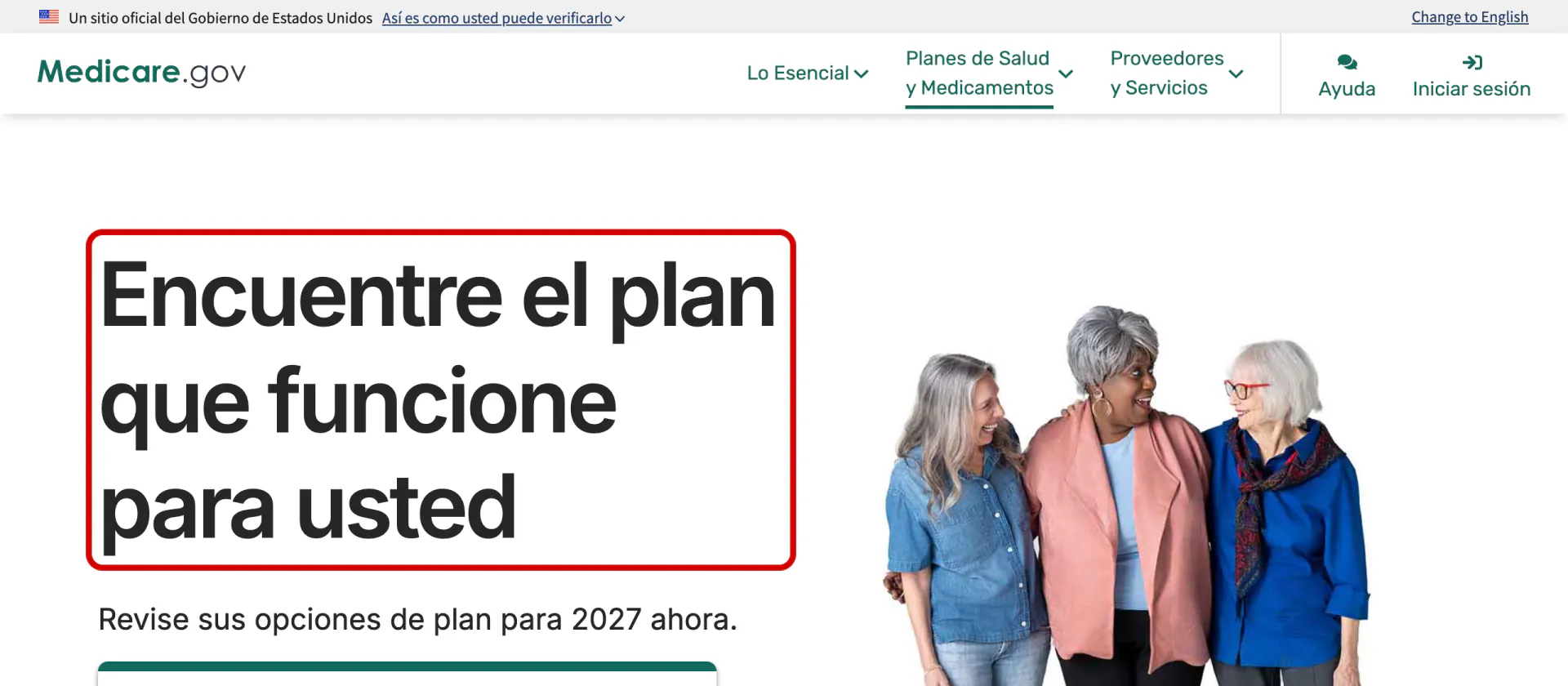
Paso 1: Abra el Buscador de planes
Haga clic en el botón Abrir el Buscador de planes de Medicare, arriba, o vaya aEn su navegador, vaya a medicare.gov/plan-compare. Verá la página Encuentre el plan que funcione para usted.
-
Paso 2: Siga sin cuenta (o inicie sesión)
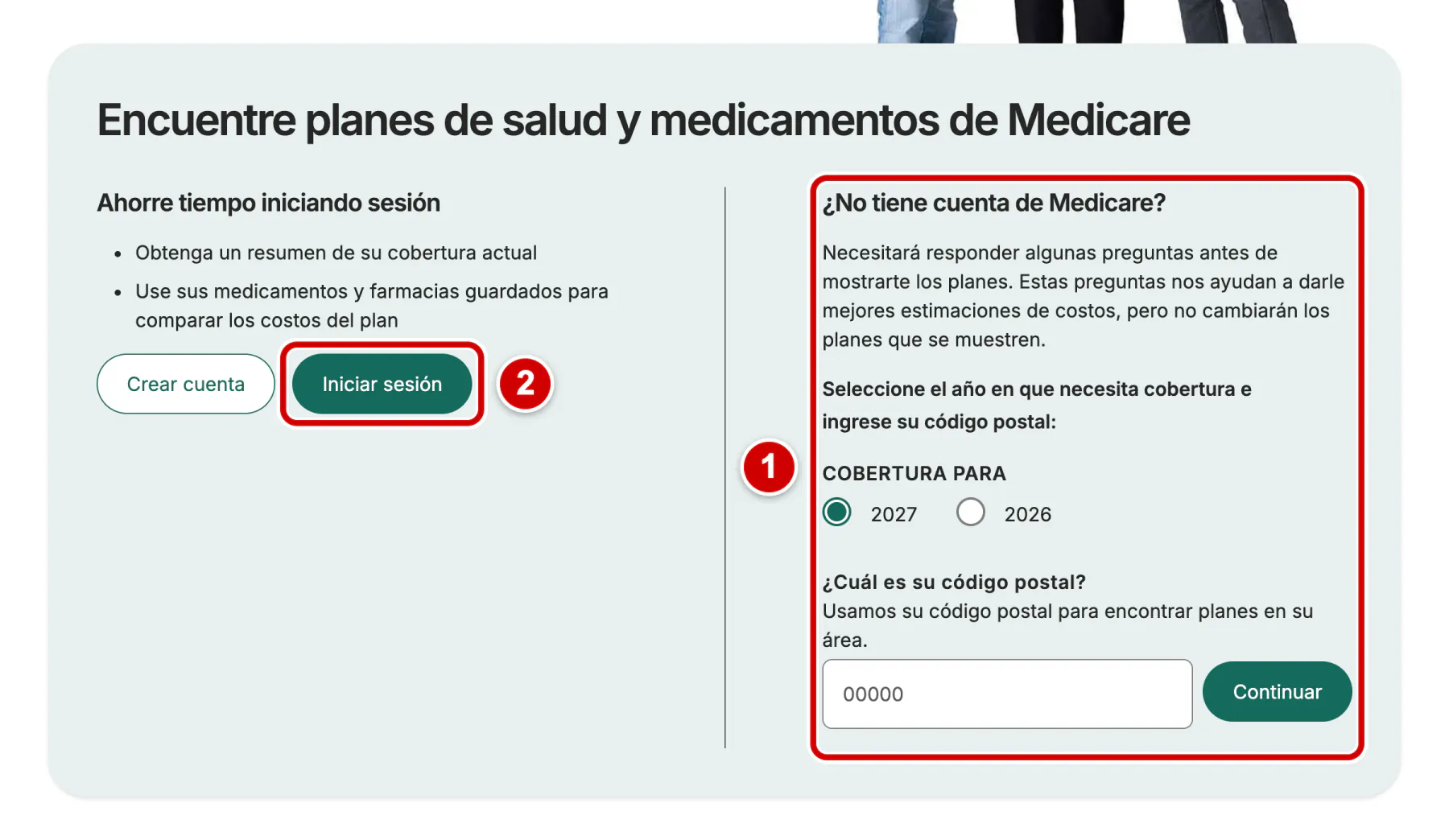
Baje hasta el recuadro Encuentre planes de salud y medicamentos de Medicare.
- Use el lado derecho, ¿No tiene cuenta de Medicare?, y siga con el paso 3. No necesita una cuenta. Las imágenes de esta guía muestran este camino.
- Si ya usa su cuenta de Medicare, puede hacer clic en Iniciar sesión. Entonces las páginas se verán diferentes de estas imágenes.
-
Paso 3: Escriba su código postal
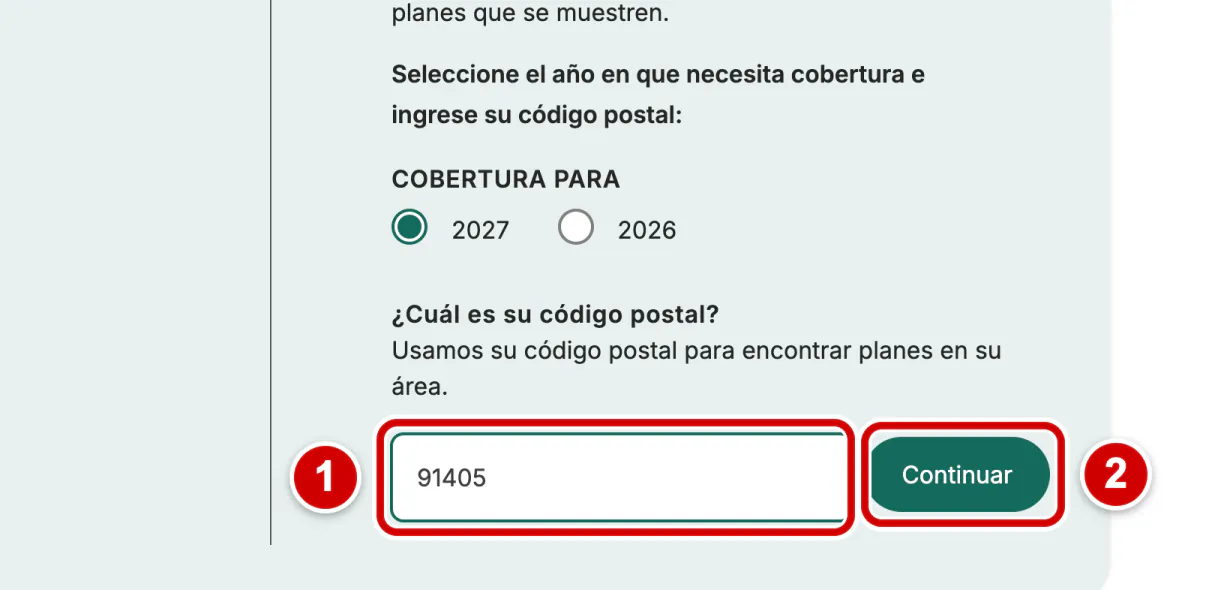
En Cobertura para, el año en que empieza su nuevo plan ya está elegido. Déjelo así.
- Escriba su código postal (ZIP).
- Haga clic en Continuar.
-
Paso 4: Elija planes de medicamentos
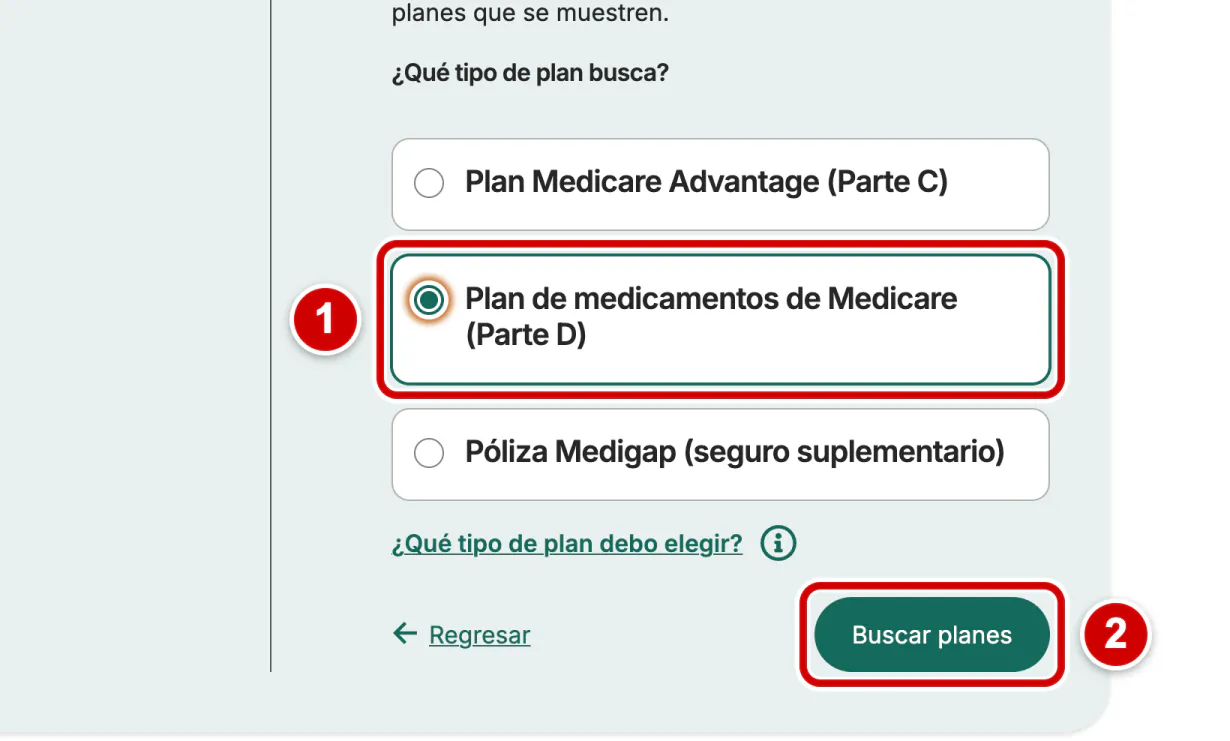
- Haga clic en Plan de medicamentos de Medicare (Parte D).
- Haga clic en Buscar planes.
-
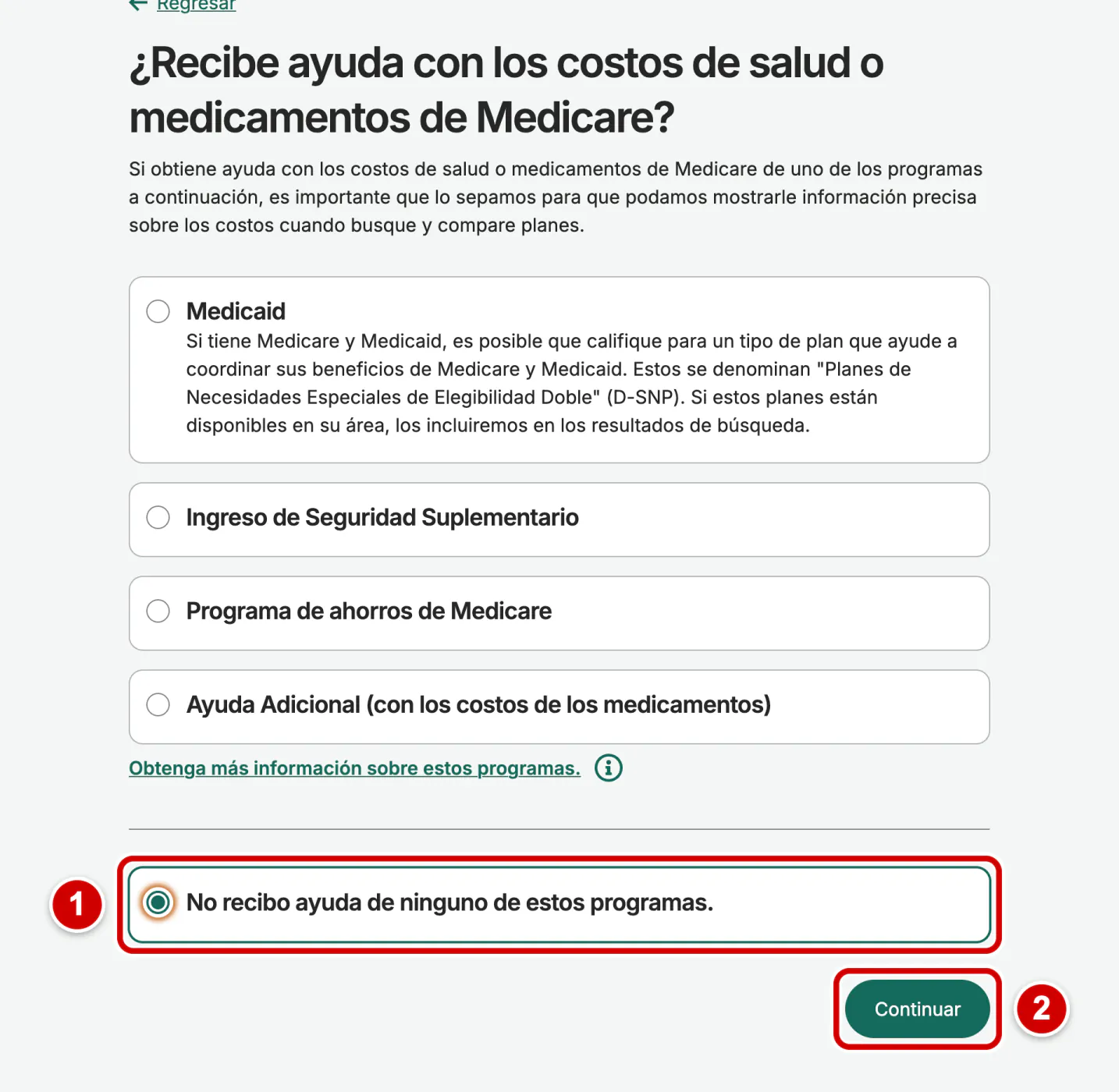
Paso 5: Diga si recibe ayuda para pagar
Si recibe ayuda de uno de los programas de la lista, como Medicaid (Medi-Cal en California) o Ayuda Adicional, haga clic en él. Si no:
- Haga clic en No recibo ayuda de ninguno de estos programas.
- Haga clic en Continuar.
-
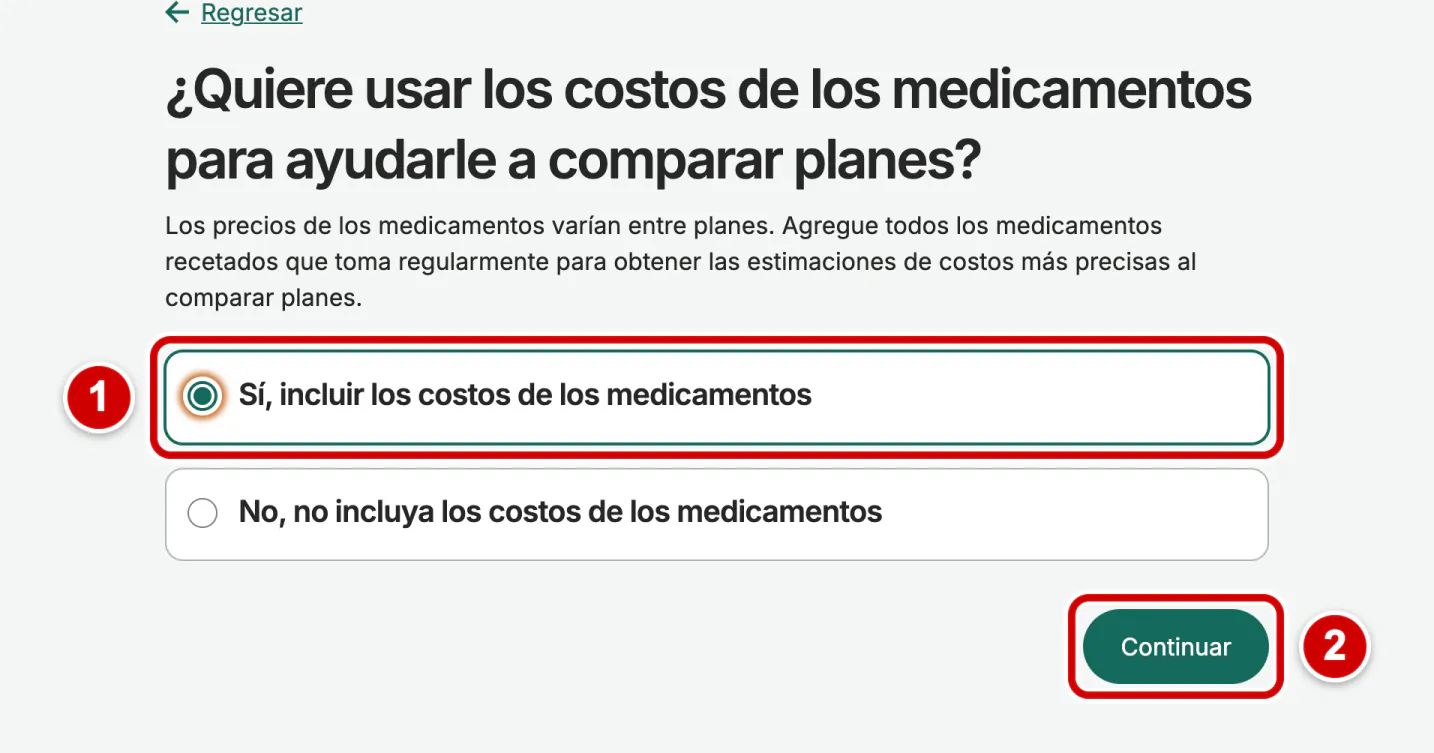
Paso 6: Elija ver los costos de sus medicamentos
- Haga clic en Sí, incluir los costos de los medicamentos.
- Haga clic en Continuar.
-
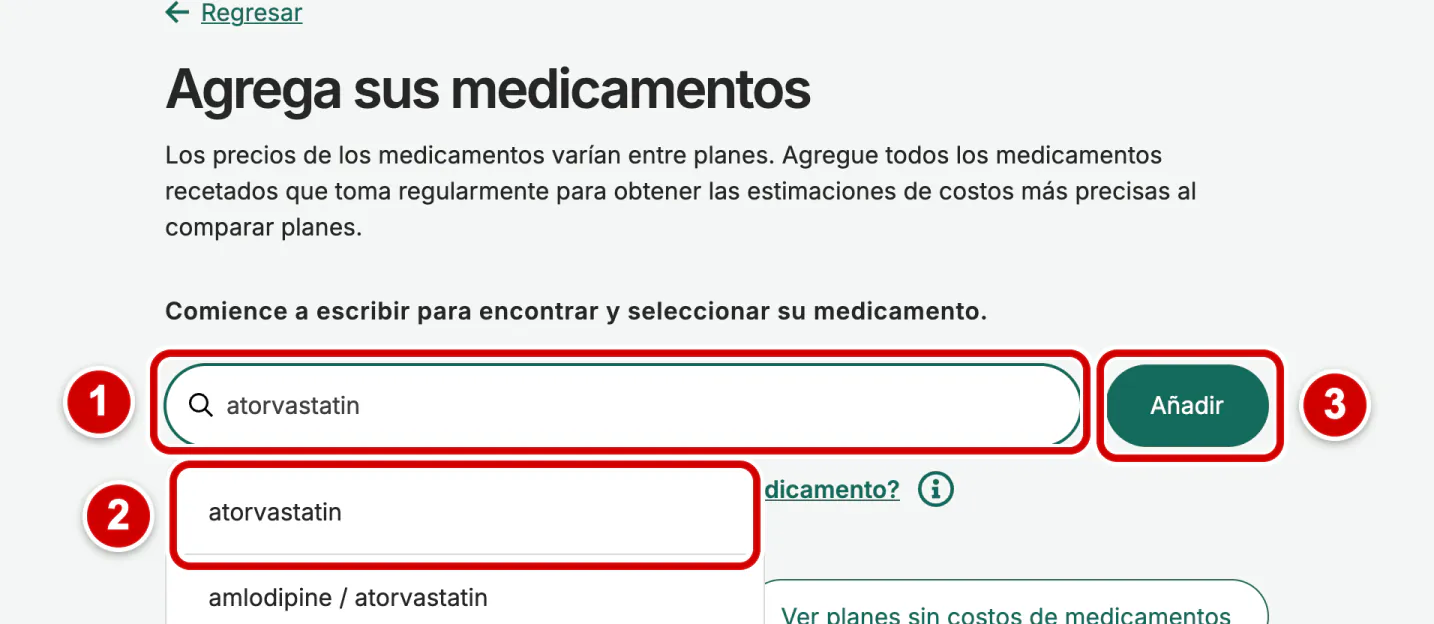
Paso 7: Agregue su primer medicamento
- Escriba las primeras letras del nombre del medicamento, como aparece en el frasco.
- Haga clic en el nombre correcto de la lista.
- Haga clic en Añadir.
-
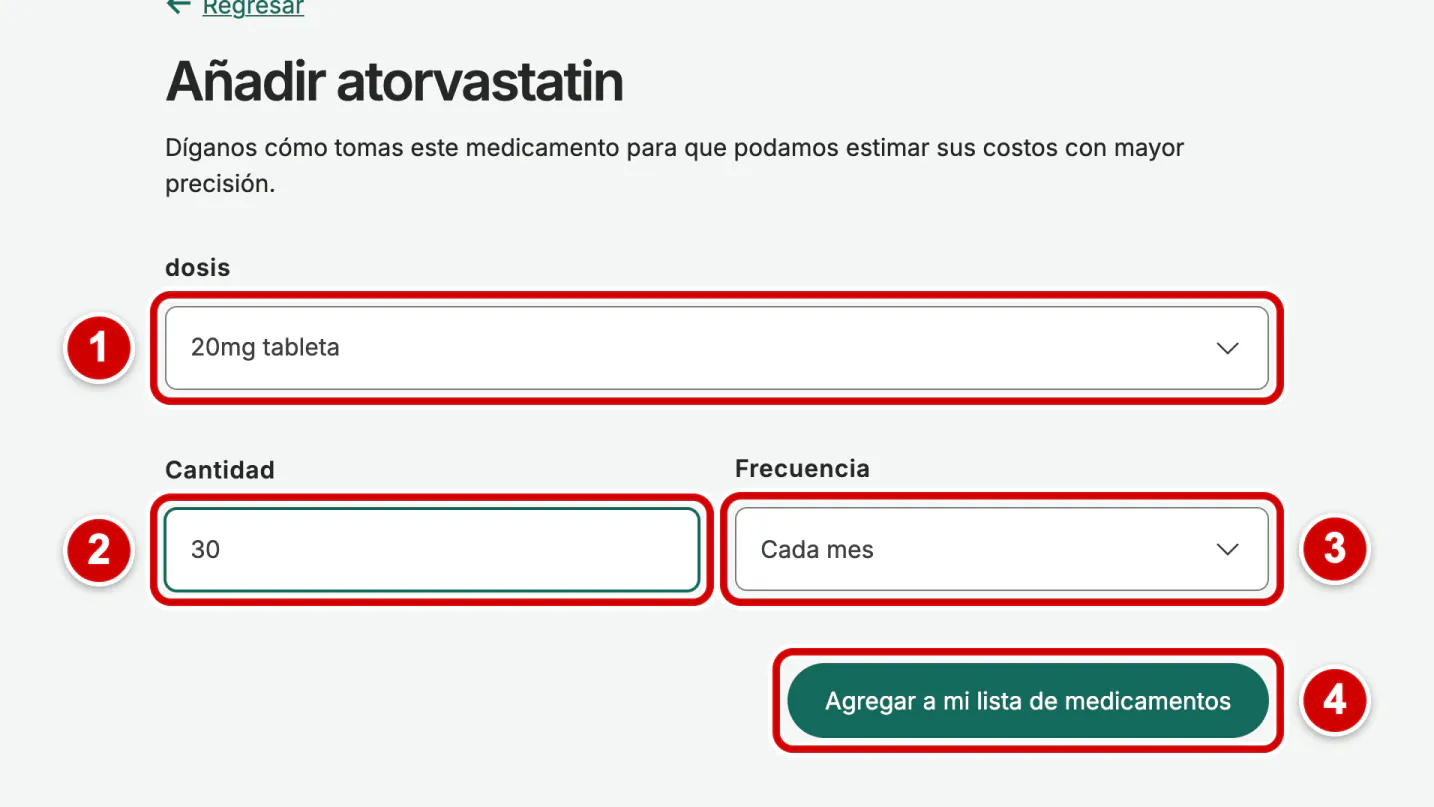
Paso 8: Indique la dosis, la cantidad y cada cuánto la recibe
La etiqueta de su frasco de pastillas tiene todo esto.
- Elija la dosis, por ejemplo 20 mg.
- Escriba la Cantidad: cuántas pastillas recibe cada vez.
- Elija la Frecuencia: cada cuánto las recibe.
- Haga clic en Agregar a mi lista de medicamentos.
-
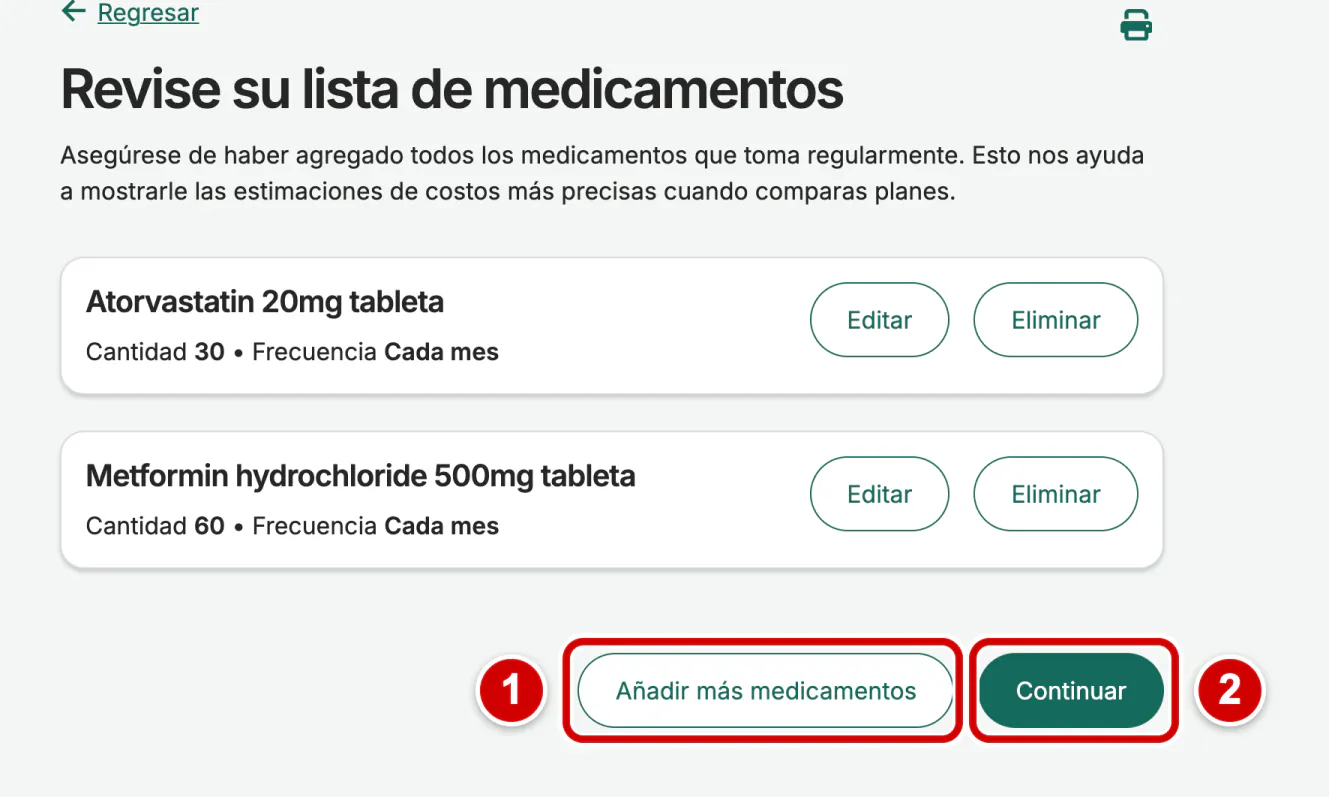
Paso 9: Agregue todos sus medicamentos
- Haga clic en Añadir más medicamentos y repita los pasos 7 y 8 con cada medicamento que toma.
- Cuando todos sus medicamentos estén en la lista, haga clic en Continuar.
-
Paso 10: Elija sus farmacias
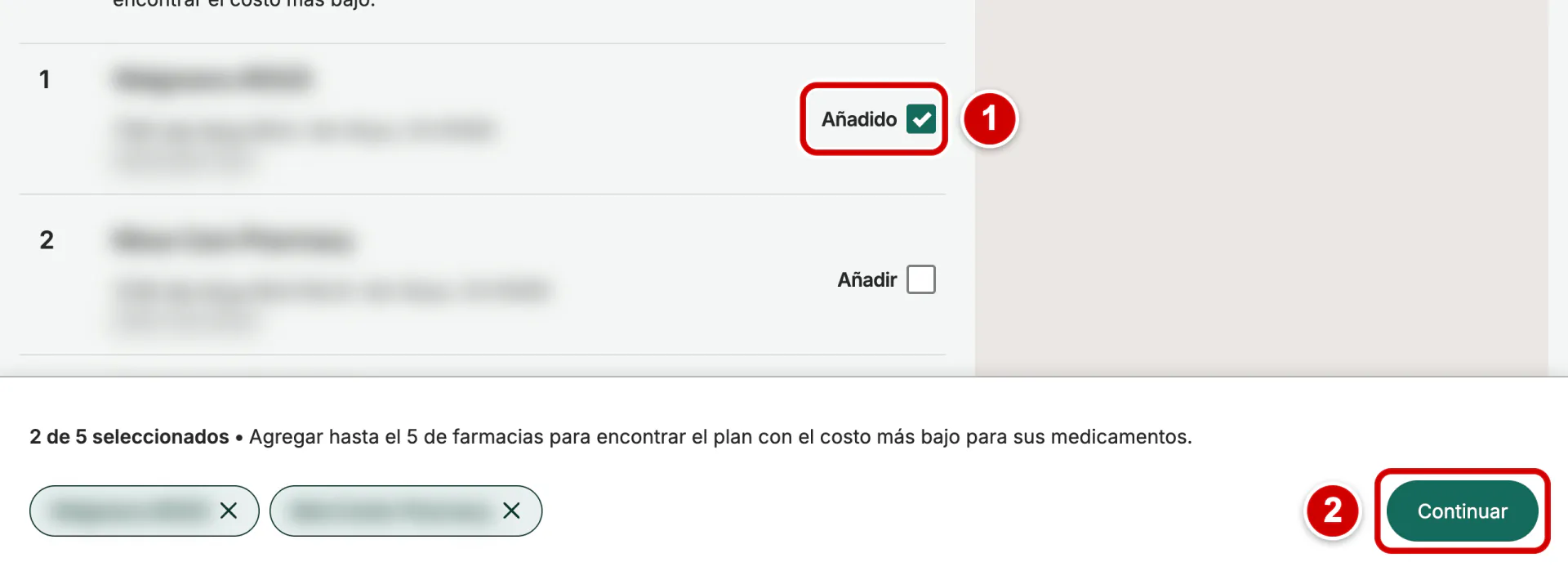
El precio de los medicamentos puede ser diferente en cada farmacia.
- Haga clic en Añadir junto a la farmacia que usa. Después dirá Añadido. Puede elegir hasta 5 farmacias, también una de pedidos por correo.
- Haga clic en Continuar, abajo en la pantalla.
¿Su farmacia no está en la lista? Escriba su nombre en la casilla Nombre de la farmacia, arriba en la página, y haga clic en Encontrar una farmacia.
-
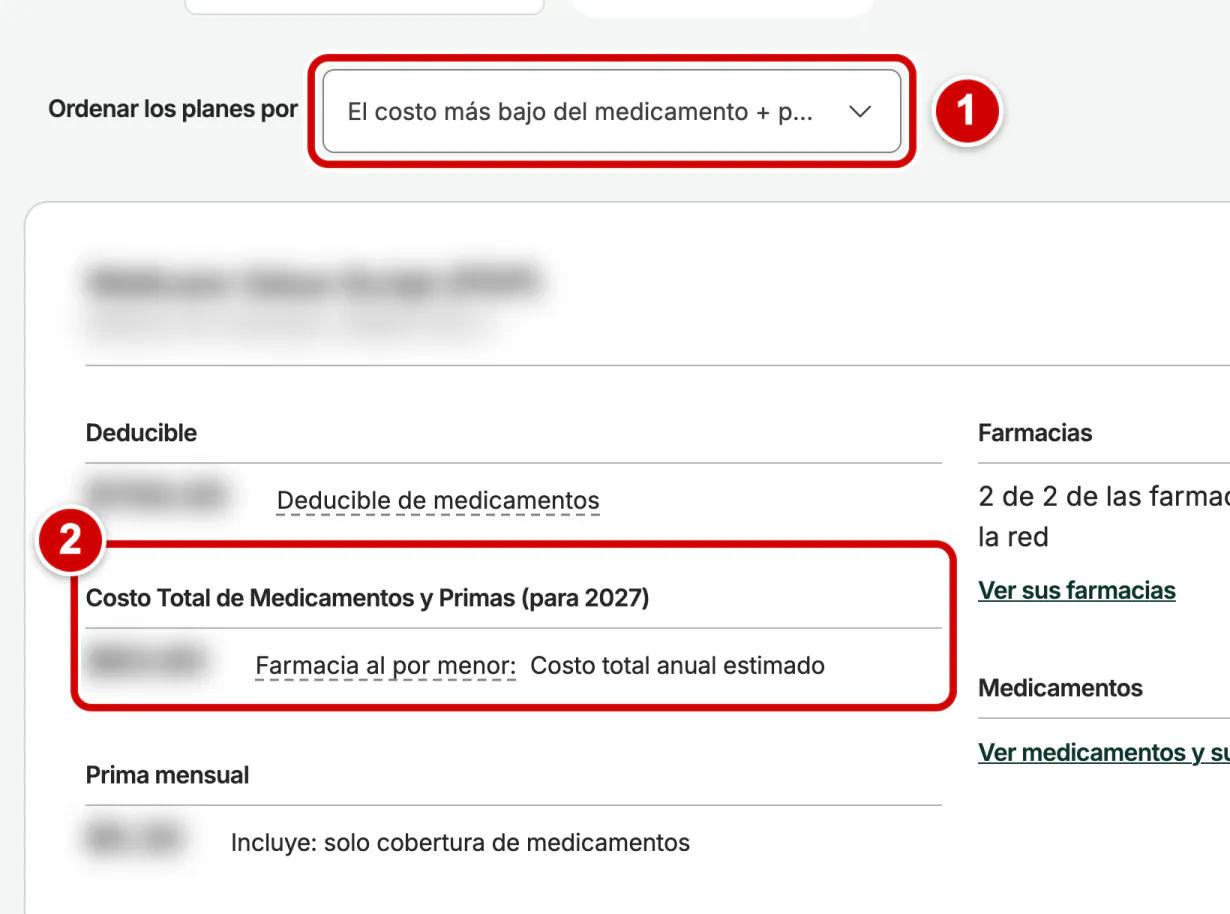
Paso 11: Mire el costo de todo el año
- Medicare muestra primero los planes con el costo más bajo. Revise que Ordenar los planes por diga El costo más bajo del medicamento + prima.
- Mire el Costo Total de Medicamentos y Primas. Es más o menos lo que pagaría en un año por sus medicamentos y el plan juntos. Una prima mensual baja no siempre significa un costo bajo.
-
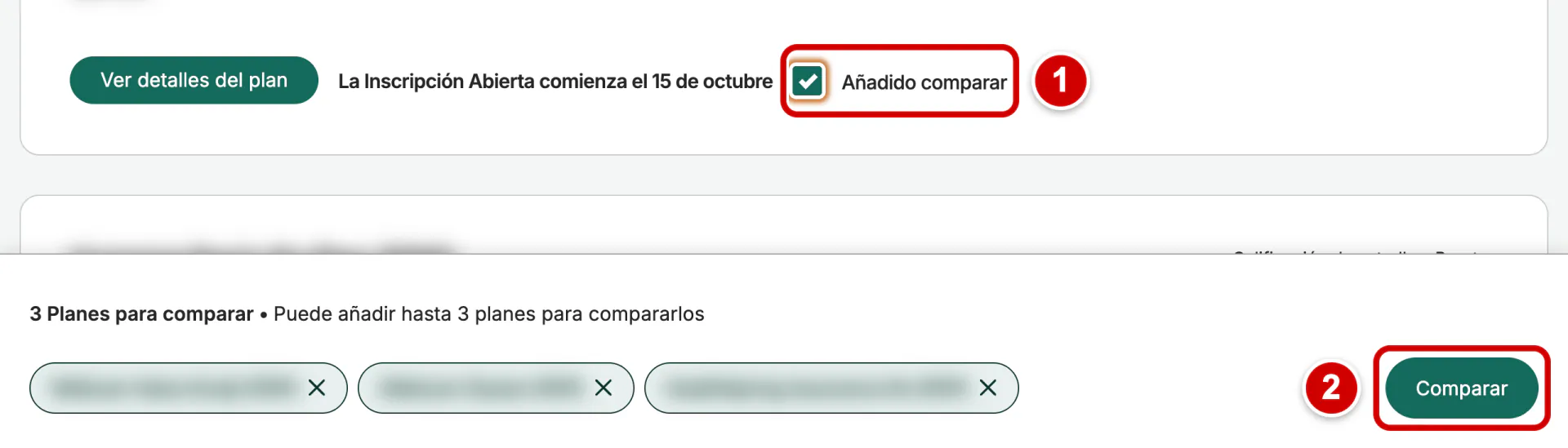
Paso 12: Elija hasta 3 planes para comparar
- Haga clic en Añadir comparar en hasta 3 planes.
- Haga clic en Comparar, abajo en la pantalla.
-
Paso 13: Compárelos lado a lado
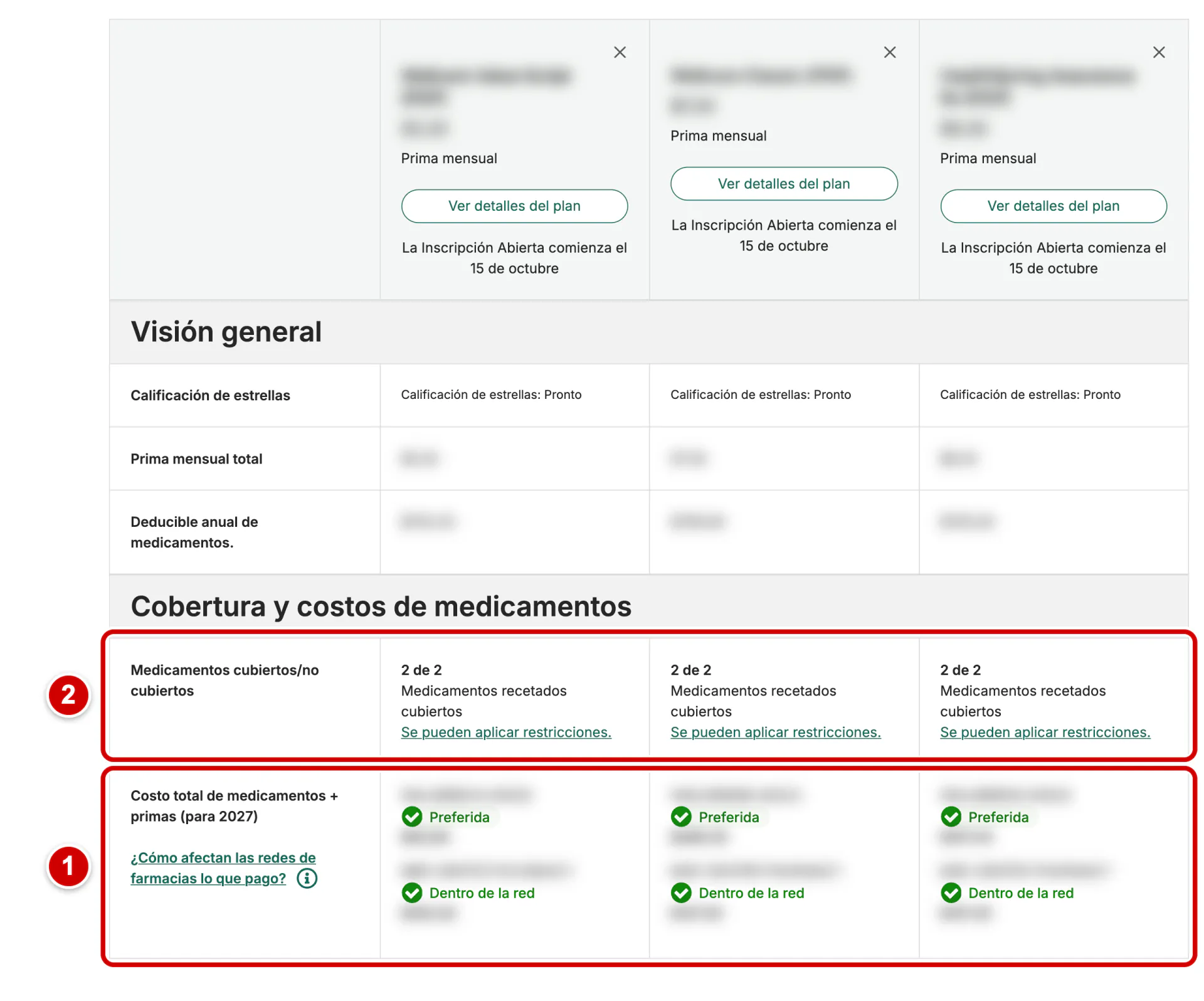
- Mire la fila Costo total de medicamentos + primas: el costo de cada plan en un año, en cada una de sus farmacias.
- Revise la fila Medicamentos cubiertos/no cubiertos: todos sus medicamentos deben estar cubiertos.
-
Paso 14: Inscríbase en el plan que eligió
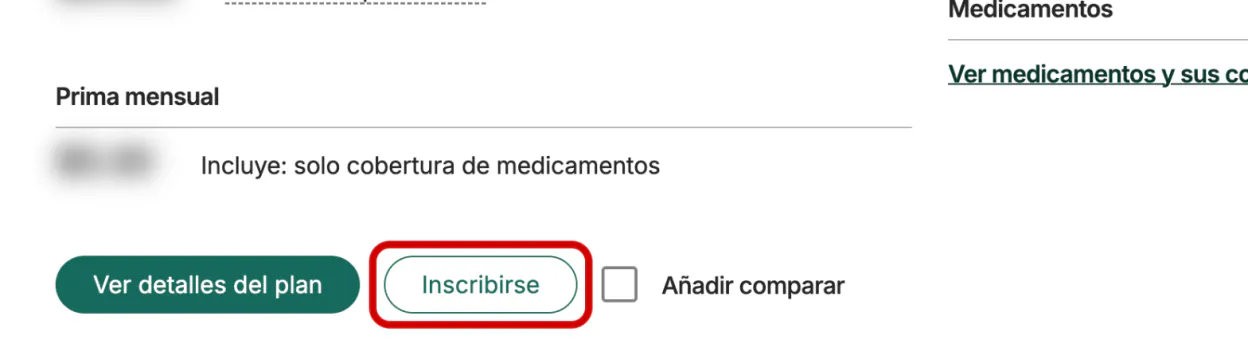
Para leer más sobre un plan, haga clic en Ver detalles del plan. Para inscribirse en un plan, haga clic en Inscribirse (en el recuadro rojo). Necesitará su tarjeta de Medicare.
No tiene que cancelar su plan anterior de medicamentos de la Parte D. Termina cuando su nuevo plan empieza, el 1 de enero.
¿Prefiere que le ayuden?
Llame a Medicare
(1-800-633-4227)
TTY: 1-877-486-2048
Las 24 horas del día, los 7 días de la semana. Puede pedir ayuda en español.
O llámenos
Lunes - Viernes: 9:00 AM - 5:00 PM PST
¿No puede seguir en algún paso? Llámenos. Le ayudamos con el Buscador de planes de Medicare, sin costo para usted. Tenga a la mano su tarjeta de Medicare y su lista de medicamentos.
Asesoría gratuita sobre Medicare: HICAP
HICAP, el Programa de Consejería y Defensa sobre Seguros de Salud (Health Insurance Counseling and Advocacy Program), es la asesoría gratuita de California sobre Medicare. Sus consejeros dan ayuda imparcial y no venden seguros.
Cover Health CA no está afiliado al gobierno de los Estados Unidos ni al programa federal de Medicare, ni cuenta con su respaldo.
Actualmente, representamos a 8 organizaciones que ofrecen 74 productos en su área. Siempre puede comunicarse con Medicare.gov o con el 1-800-MEDICARE para obtener ayuda con la elección de un plan.